

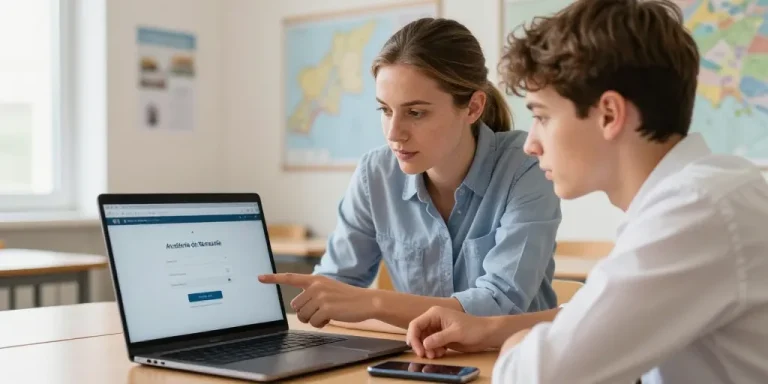
Le matin, vous ouvrez votre messagerie professionnelle et rien ne s’affiche. Un parent attend une réponse, un rendez-vous doit être confirmé, et la panique monte. Ce guide détaille pas à pas comment retrouver l’accès à votre webmail académique de Normandie, résoudre les problèmes courants, configurer un client de messagerie et contacter le support si nécessaire. L’objectif est de vous rendre autonome en quelques minutes.
Accès direct et identifiants
Le point d’entrée officiel est le portail webmail de l’académie : https://webmail.ac-normandie.fr. Pour vous connecter, vous utilisez votre identifiant MINA et le mot de passe associé. Votre adresse professionnelle prend généralement la forme [email protected], mais l’identifiant MINA peut différer légèrement. Si vous n’êtes pas sûr, consultez la page interne de gestion des comptes sur l’intranet académique ou contactez votre service informatique local.
Premiers contrôles avant la connexion
- Vérifiez votre identifiant MINA et l’orthographe de votre adresse.
- Entrez votre mot de passe initial ; si vous l’avez changé, saisissez la version à jour.
- Assurez-vous que votre navigateur est à jour et que les cookies sont autorisés pour le site.
- Désactivez temporairement VPN ou proxy qui pourraient perturber la connexion.
- Si une double authentification (2FA) est activée, préparez votre appareil d’authentification (application ou clé).
Procédure de connexion détaillée
Ouvrez le portail webmail officiel, cliquez sur le bouton d’accès au webmail, saisissez votre identifiant MINA, puis votre mot de passe. Lors du premier accès, il est souvent demandé de modifier le mot de passe initial pour renforcer la sécurité. Si la double authentification est requise, suivez les instructions à l’écran pour valider avec votre application d’authentification ou par code SMS si ce mode est activé.
Dépannage rapide
Si la connexion échoue :
- Essayez un autre navigateur ou un mode navigation privée pour éliminer les problèmes liés aux extensions.
- Réinitialisez votre mot de passe depuis la page dédiée si vous l’avez oublié. La procédure passe souvent par une adresse secondaire ou une validation via l’annuaire.
- Vérifiez l’état du service webmail sur l’intranet ou auprès du support académique ; des maintenances peuvent temporairement couper l’accès.
- Si des erreurs de certificat s’affichent, mettez à jour votre système ou contactez le service informatique ; n’acceptez les certificats que si vous êtes certain de la source.
Paramètres pour clients mail (IMAP / SMTP)
Si vous préférez utiliser un client de messagerie (Outlook, Thunderbird, Mail sur iOS/Android), configurez-le en IMAP pour synchroniser vos dossiers avec le serveur. Paramètres usuels :
| Service | Serveur | Port et sécurité |
|---|---|---|
| IMAP entrant | imap.ac-normandie.fr | 993 avec SSL/TLS |
| SMTP sortant | smtp.ac-normandie.fr | 587 avec STARTTLS ou 465 avec SSL |
| Authentification | Identifiant MINA + mot de passe | Authentification obligatoire |
Certains établissements peuvent proposer OAuth pour l’authentification. Si vous rencontrez des erreurs d’envoi, vérifiez le port SMTP, la méthode d’authentification et si le client exige un mot de passe applicatif lorsque la 2FA est active.
Paramétrage sur mobile et clients populaires
Sur mobile, utilisez l’application Mail native ou un client compatible IMAPour Outlook, créez un nouveau compte en choisissant IMAP si l’autodétection ne fonctionne pas, entrez les serveurs et forgez un mot de passe d’application si nécessaire. Pour Thunderbird, ajoutez un compte et, si la configuration automatique échoue, sélectionnez manuellement les serveurs et ports indiqués ci-dessus.
Sécurité et bonnes pratiques
- Activez la double authentification si votre académie la propose.
- Changez régulièrement votre mot de passe et utilisez un gestionnaire de mots de passe.
- Ne transférez pas automatiquement des messages professionnels vers une adresse personnelle sans autorisation ; les règles internes et le RGPD imposent des limites.
- Sauvegardez vos contacts et agendas via les outils académiques pour éviter toute perte en cas de changement d’affectation.
Quand contacter le support
Si le dépannage rapide ne suffit pas, adressez-vous au service informatique de votre établissement ou au support académique. Sur l’intranet vous trouverez les coordonnées spécifiques à votre circonscription. Une adresse générique souvent indiquée est [email protected] ; privilégiez cependant la fiche de contact interne pour obtenir une aide ciblée et un numéro de téléphone local.
Un accès bloqué au webmail est stressant mais résoluble dans la plupart des cas par quelques vérifications simples : identifiant, mot de passe, navigateur, et paramètres réseau. Pour une utilisation durable, configurez la 2FA, conservez vos identifiants dans un gestionnaire sécurisé et apprenez à paramétrer votre client de messagerie en IMAP/SMTEn dernier recours, le support académique est là pour vous accompagner. Avec ces quelques étapes, vous devriez retrouver la maîtrise de votre messagerie en quelques minutes et reprendre sereinement votre travail.