
Connexion sans stress
- Accès rapide : le guide local et le bouton Se connecter permettent d’ouvrir Pronote en quelques secondes depuis la page régionale.
- Identifiants sûrs : récupérer identifiant et mot de passe au secrétariat ou via courrier initial et actualiser l’e‑mail.
- Diagnostic rapide : vider cache, tester navigation privée ou autre navigateur, autoriser cookies et joindre captures au support si nécessaire rapidement.
La matinée ressemble à une course. Un parent cherche le mot de passe. Cette attente devient vite frustrante. Vous voulez un chemin rapide et sûr. Le texte suivant explique étapes claires.
Le guide pas à pas pour se connecter à l’ENT Auvergne Rhône Alpes et accéder à Pronote
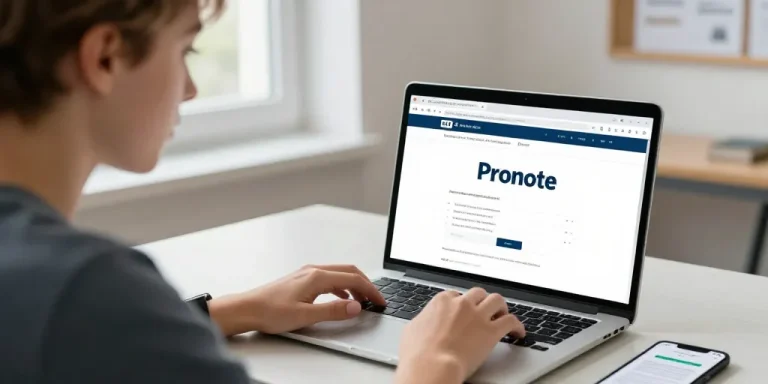
Votre accès commence par la page régionale. La page affiche un bouton Se connecter visible en haut. Vous pouvez suivre le petit HowTo avec captures. On recommande d’utiliser des captures pour parents pressés.
Le clic vers Pronote se trouve sur la vignette. Une fois sur la page vous repérez facilement Se connecter. Le bouton Se connecter rapide. La présence du bouton facilite l’accès en quelques secondes. Vous retenez ce geste simple pour toutes connexions futures.
Le chemin vers la page officielle de connexion et le bouton direct vers l’ENT
Le site officiel est https://ent.auvergnerhonealpes.fr. Votre navigateur doit ouvrir le lien dans la même fenêtre. On recommande d’éviter les redirections non officielles. La SSO signifie Single Sign On. Cette préférence va aux liens fournis par l’établissement.
Le lien officiel provient souvent de la Région ou de l’établissement. Votre attention se porte sur les domaines aura.fr et académie locale. La prudence évite les sites tiers qui imitent l’ENOn insiste pour préférer les renvois depuis l’école.
| Le type d’identifiant | La forme habituelle | Le lieu où le récupérer |
|---|---|---|
| Le identifiant élève | prenom.nom ou numéro d’élève | Le secrétariat de l’établissement ou courrier initial |
| Le identifiant parent | email fourni ou code famille | Le mail d’inscription ou le carnet de correspondance |
| Le mot de passe initial | mot de passe temporaire fourni | Le courrier papier ou l’e-mail d’activation |
La procédure d’identification et la réinitialisation du mot de passe expliquées clairement
La procédure commence par saisir identifiant et mot de passe. Votre mot de passe initial figure dans le courrier ou l’e-mail d’activation. Le code familial se récupère via le secrétariat si nécessaire. On signale l’oubli via le lien de réinitialisation sécurisé. La réinitialisation passe par e-mail sécurisé.
Une vérification du dossier spam améliore chances de réception. Le carnet de correspondance contient souvent le code famille. Vous pouvez imprimer une checklist pour la première connexion. On rappelle d’actualiser l’adresse e-mail si nécessaire. Votre identifiant figure au secrétariat.
Le
passage vers gestion des problèmes est naturel. Votre attention se reporte vers les diagnostics rapides. La page d’aide figure en bas de site régional. On trouve aussi contacts pour assistance locale.
La résolution rapide des problèmes de connexion et le contact support de la région
Le diagnostic commence par vérifier navigateur cookies et SSVotre premier réflexe est de vider le cache. La liste d’actions accélère l’assistance si l’appel devient nécessaire. On fournit contacts établissement et régional avec horaires et liens utiles. Le cache se vide en minutes.
Une liste d’actions à tester gagne du temps. Le texte qui suit propose étapes simples et rapides. Vous testez ces points avant de contacter le support. On conseille d’essayer la navigation privée puis d’autoriser cookies.
- Le vidage du cache et des cookies
- Le changement de navigateur ou mise à jour
- La vérification de date et heure système
- Le désactivation temporaire de bloqueurs
- Le test en navigation privée
Les erreurs fréquentes avec navigateur cookie SSO et solutions rapides à tester tout de suite
Le premier point est vider le cache. Votre deuxième point est essayer un autre navigateur. La navigation privée contourne les cookies. On demande aussi de vérifier date et heure système.
Une astuce consiste à autoriser cookies pour Pronote. Le mode privé permet d’isoler extensions problématiques. Vous activez JavaScript si l’affichage reste incomplet. On contacte support si le problème persiste malgré ces tests.
| Le problème rencontré | La solution rapide | Le délai estimé |
|---|---|---|
| Le compte bloqué | Contacter le secrétariat ou utiliser la procédure de déblocage | 10 à 30 minutes |
| Le erreur d’authentification | Vérifier identifiant mot de passe et réinitialiser via mail | 5 à 15 minutes |
| Le affichage incomplet de Pronote | Changer de navigateur ou activer JavaScript et cookies | 2 à 10 minutes |
Le contact support établissement et régional avec horaires numéros liens et bonnes pratiques
Le secrétariat répond en priorité pour comptes bloqués. Votre message doit contenir captures écran et heures précises. La région propose un support technique pour incidents majeurs. On recommande de contacter d’abord l’établissement puis le support régional. Le lien du formulaire accélère l’aide.
Le fait d’inclure captures écran et message d’erreur accélère la prise en charge. Votre précision sur l’heure et les étapes testées évite allers retours inutiles. La communication claire permet un traitement plus rapide. On conserve les copies des échanges pour suivi éventuel.
La prochaine connexion peut devenir un geste banal. Votre checklist simplifie toutes connexions. Le conseil direct reste de garder coordonnées secrétariat à portée de main. On vous laisse avec une question simple pour la route : Votre compte est-il prêt pour la rentrée prochaine ?