

Guide touraine pratique
- Accès unique au portail Touraine eSchool via Educonnect facilite le suivi des notes, absences et messages de l’établissement.
- Récupération simplifiée explique les étapes pour retrouver identifiant ou mot de passe et contacter la vie scolaire si nécessaire.
- Sécurité pratique conseille gestionnaire de mots de passe, activation de la double authentification et vérification des liens officiels avant connexion.
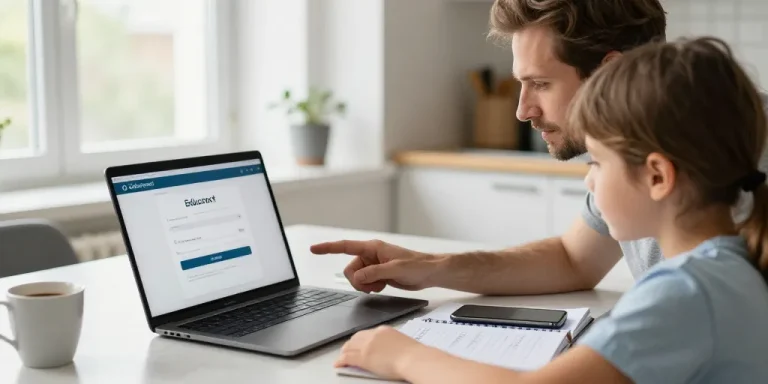
Les parents d’Indre‑et‑Loire utilisent Touraine eSchool via Educonnect pour accéder aux notes, absences et messages de l’établissement. Ce guide explique pas à pas comment se connecter, récupérer un identifiant ou un mot de passe, et résoudre les problèmes courants. Vous trouverez aussi des ressources téléchargeables et des contacts utiles pour agir rapidement.
Le contexte rapide de Touraine eSchool et Educonnect pour les parents d’élèves du département
Touraine eSchool est l’ENT utilisé par la plupart des collèges et lycées du département. Educonnect sert de identification unique pour les familles et évite de multiplier les comptes. Consultez toujours le bouton officiel de connexion et les pages du Conseil départemental pour vérifier les liens.
Le rôle principal de l’ENT Touraine eSchool pour la gestion de la vie scolaire et pédagogique
Le portail donne accès aux notes, aux absences, au cahier de textes et aux classes virtuelles. Les parents peuvent suivre les devoirs et les messages des enseignants depuis le tableau de bord. Tenir cet accès actif facilite la coordination avec l’établissement.
La fonction d’Educonnect comme service d’authentification unique pour tous les comptes scolaires
Educonnect centralise les identifiants pour l’ENT, Pronote et d’autres services liés à l’établissement. Vos identifiants fournis par l’école fonctionnent pour tous ces services lorsque l’établissement les a liés. Sur appareils partagés, pensez à vous déconnecter pour protéger le compte.
Le guide pas à pas pour se connecter via Educonnect depuis un navigateur ou un mobile web sécurisé
Ouvrez le portail officiel Touraine eSchool via l’URL du Conseil départemental et repérez le bouton Connexion / Educonnect en haut de la page. Utilisez un navigateur à jour (Chrome, Firefox, Edge) et activez les cookies pour une session stable. Une courte vidéo tutorielle sous‑titrée de 1 à 3 minutes aide visualiser les étapes si nécessaire.
| étape | écran attendu | navigateur recommandé | durée estimée |
|---|---|---|---|
| accès au portail | page d’accueil Touraine eSchool avec bouton Educonnect | Chrome 100+, Firefox 95+, Edge récent | 30 s |
| sélection Educonnect | fenêtre d’authentification Educonnect | navigateur à jour | 20 s |
| saisie identifiants | champs identifiant et mot de passe | gestionnaire de mots de passe recommandé | 1–2 min |
| accès tableau de bord | vie scolaire : messages, pronote, devoirs | tous | 10–30 s |
Le chemin précis pour accéder au portail Touraine eSchool et choisir la connexion via Educonnect
Sur la page d’accueil, cliquez sur le bouton Educonnect visible en haut à droite. Sélectionnez le type de compte « parent » si demandé et vérifiez l’URL en https avant de saisir vos données. Le favicon du site officiel et l’URL du Conseil départemental confirment l’authenticité.
La saisie des identifiants et la vérification éventuelle en deux étapes pour sécuriser la session
Les identifiants proviennent de l’établissement et prennent souvent la forme prenom.nom ou un identifiant chiffré. Utilisez un gestionnaire de mots de passe pour copier‑coller sans erreur et vérifiez la casse du mot de passe. Si la double authentification est activée, préparez votre téléphone ou votre boîte mail pour recevoir le code.
La procédure claire pour récupérer identifiant ou mot de passe oublié et reprendre l’accès rapidement
Sur l’écran Educonnect, cliquez sur le lien « mot de passe oublié » et suivez la procédure de réinitialisation envoyée par courriel. Contactez le service scolarité si l’identifiant n’a pas été communiqué ou si la réinitialisation échoue. Ayez le numéro d’élève, la date de naissance et une pièce d’identité prêts pour accélérer le traitement.
Le cas fréquent d’identifiant inconnu et les solutions administratives à suivre auprès de l’établissement
Les parents doivent envoyer un courriel à la vie scolaire en précisant le nom et le numéro d’élève pour obtenir l’identifiant officiel. Le secrétariat répond généralement en 48 heures ouvrées pendant la période scolaire. Conserver le message reçu évite une nouvelle demande.
La réinitialisation du mot de passe via Educonnect ou par le support du collège ou lycée
La procédure en ligne envoie un lien de reset à l’adresse associée au compte ; vérifiez les dossiers spam si vous ne recevez rien. Le support de l’établissement ou le GIP‑RECIA peut intervenir si le lien expire ou si le compte reste inaccessible. Anticiper un délai de 24 à 72 heures si une intervention manuelle est nécessaire.
Le mode d’accès sur mobile et l’application pour consulter Pronote et les ressources pédagogiques
Les parents peuvent choisir entre l’application dédiée et l’accès via le navigateur mobile responsive. L’application offre les notifications push, tandis que l’accès web évite toute installation et fonctionne sur tablettes partagées. Pour Pronote, ajoutez l’établissement dans l’application en utilisant les identifiants Educonnect.
Le choix d’utiliser l’application mobile Touraine eSchool ou l’accès web mobile selon le terminal
L’application facilite la lecture rapide des messages et envoie des alertes de dernière minute. Le web mobile reste la solution si l’app n’est pas compatible ou si l’espace de stockage manque. Choisissez selon la fréquence d’usage et la sécurité du terminal.
La liaison entre Touraine eSchool et Pronote pour suivre notes, absences et communications enseignants
Pronote est accessible depuis le menu de l’ENT et s’ouvre souvent dans une nouvelle fenêtre après authentification. Les parents peuvent basculer entre l’espace parent et l’espace élève si l’établissement propose les deux accès. Vérifiez régulièrement les notifications pour ne pas rater un message urgent.
Le dépannage courant et les contacts utiles pour l’assistance locale et départementale
Avant d’appeler le support, vérifiez navigateur, cookies, et extensions bloqueuses; désactivez VPN et antivirus temporairement si nécessaire. Les interlocuteurs utiles sont la vie scolaire du collège ou lycée, puis le support départemental GIP‑RECIA en cas de problème technique. Utilisez la rubrique « Besoin d’aide » sur la page de connexion pour accéder aux FAQ et formulaires de contact.
- 1/ Vérifier le navigateur mettre à jour et relancer la page.
- 2/ Cacher et cookies vider le cache et autoriser les cookies pour le domaine educonnect.
- 3/ Préparer les infos rassembler numéro d’élève, captures d’écran et horaires d’appel avant de contacter le support.
Le diagnostic rapide des problèmes de navigateur et des cookies à vérifier avant toute intervention
Videz le cache, forcez l’actualisation et désactivez les bloqueurs d’onglets et publicités. Tentez l’accès en navigation privée pour isoler l’extension problématique. Si le problème persiste, faites une capture d’écran et transmettez‑la au support.
La liste des contacts support pour le collège, le lycée et le support départemental avec horaires indiqués
Le secrétariat de l’établissement gère les identifiants et fonctionne généralement en horaires scolaires. Le support GIP‑RECIA répond aux problèmes techniques en semaine, horaires de bureau, via formulaire et téléphone. Préparez les informations demandées pour accélérer la prise en charge.
La sécurité et bonnes pratiques à adopter pour protéger les comptes des parents et des élèves
Choisissez des mots de passe longs et uniques et stockez‑les dans un gestionnaire sécurisé. Activez la double authentification si elle est proposée et vérifiez l’expéditeur des courriels avant de cliquer. Déconnectez‑vous sur les postes partagés et vérifiez régulièrement les sessions actives.
Le conseil sur mots de passe, gestion des accès partagés et règles de bonne hygiène numérique familiale
Créer une phrase de passe mémorisable et utiliser un gestionnaire simplifie la gestion sécurisée. Les comptes partagés ne doivent jamais être utilisés sans se déconnecter ensuite. Enseignez aux enfants les règles de confidentialité pour limiter les risques.
La recommandation pour activer la double authentification et vérifier les communications officielles de l’établissement
Activer la 2FA ajoute une couche de sécurité et réduit les risques d’usurpation de compte. Vérifiez systématiquement les liens et signalez les courriels suspects au support de l’établissement. Conserver les preuves permet d’accélérer toute investigation.
Les ressources complémentaires à télécharger et à consulter immédiatement pour une mise en route rapide
Téléchargez le kit Quick Start A4 contenant captures, checklist et numéros utiles pour imprimer et distribuer en réunion parents‑professeurs. Regardez les vidéos de moins de trois minutes sous‑titrées et consultez la FAQ structurée pour les solutions rapides. Utilisez la page « Besoin d’aide » pour ouvrir un ticket ou chatter en cas d’urgence.
Le kit Quick Start téléchargeable pour parents contenant procédure, captures et checklist imprimable
Le PDF inclut étapes illustrées, liens directs et liste de contacts à portée de main. Imprimez une copie pour la réunion parents‑profs afin d’éviter les pertes de temps. Gardez aussi une version numérique sur votre téléphone pour accès rapide.
La sélection de vidéos courtes et d’une FAQ structurée pour résoudre les problèmes en moins de trois minutes
Les vidéos doivent comporter sous‑titres et transcription pour l’accessibilité et le référencement. Visionnez la FAQ avant d’appeler le support ; elle résout la majorité des problèmes en quelques clics. Conserver les liens favoris accélère chaque nouvelle connexion.